Beleg 1
Anpassbare Textgröße auf dem Spielfeld
Barrierefreie Wortspiel-Einstellungen
Sieh dir vor der Installation die Anzeige- und Bewegungseinstellungen von WordSalvo an. Unsere Optionen bieten dir gezielte Anpassungsmöglichkeiten.
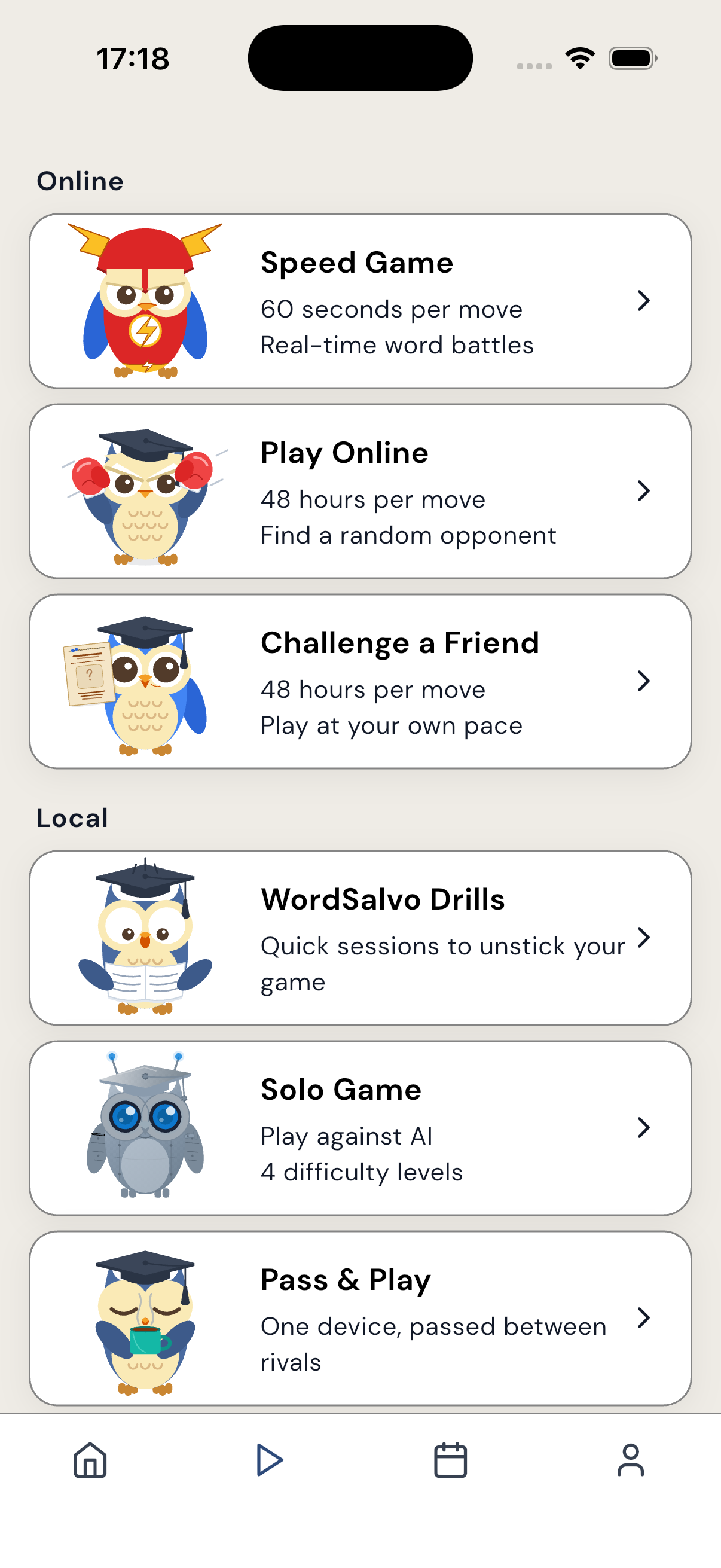
Die Screenshots zeigen WordSalvo-Oberflächen, die du in der App wiedererkennen wirst.
Warum es funktioniert
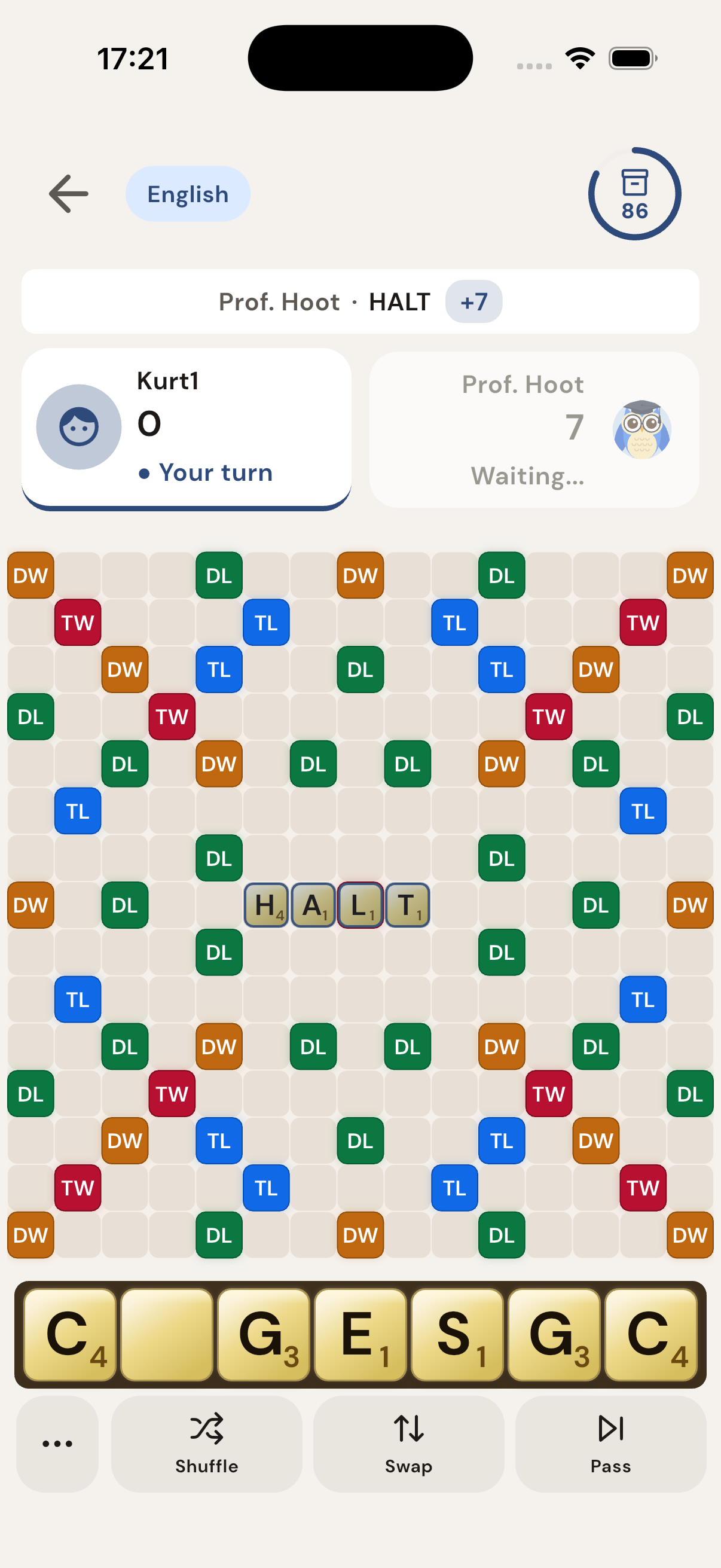
Die Bildergalerie zeigt typische WordSalvo-Spielbildschirme, während auf dieser Seite die verfügbaren Einstellungen aufgelistet sind.
Anpassbare Textgröße auf dem Spielfeld
Kontrastreiche Designs und Spielsteine
Farbenblindenfreundliche Multiplikatoren
Reduzierte Bewegung und Unterstützung für fetten Systemtext
Checkliste
Sieh dir vor dem Download die verfügbaren Optionen an und prüfe, ob WordSalvo deinen Anzeige-Präferenzen entspricht.
Passe die Textgröße auf dem Spielfeld auf 1×, 1,25× oder 1,5× an. Du kannst außerdem einstellen, dass Multiplikatoren immer beschriftet werden.
Aktiviere kontrastreiche Spielsteine, wähle ein kontrastreiches Design oder schalte die farbenblindenfreundlichen Multiplikatoren ein.
Fetter Text übernimmt automatisch die Systemeinstellung deines Smartphones. „Bewegung reduzieren“ und „Hoher Kontrast“ können der Systemeinstellung folgen oder manuell eingeschaltet werden.
Wirf einen Blick in die Systemeinstellungen deines Geräts: WordSalvo kann die vorhandenen Präferenzen deines Smartphones für fetten Text, hohen Kontrast und reduzierte Bewegung automatisch übernehmen.
Informationen bereitgestellt vom WordSalvo-Redaktionsteam.
Entwickelt für deine Art zu spielen
WordSalvo enthält spezielle Einstellungen, um das Aussehen und die Animationen des Spiels anzupassen, mit Optionen für Text, Kontrast und Bewegung.
Ändere die Textgröße auf dem Spielfeld nach deinen Lesegewohnheiten. Du kannst außerdem die Einstellung aktivieren, dass Multiplikatoren immer beschriftet werden.
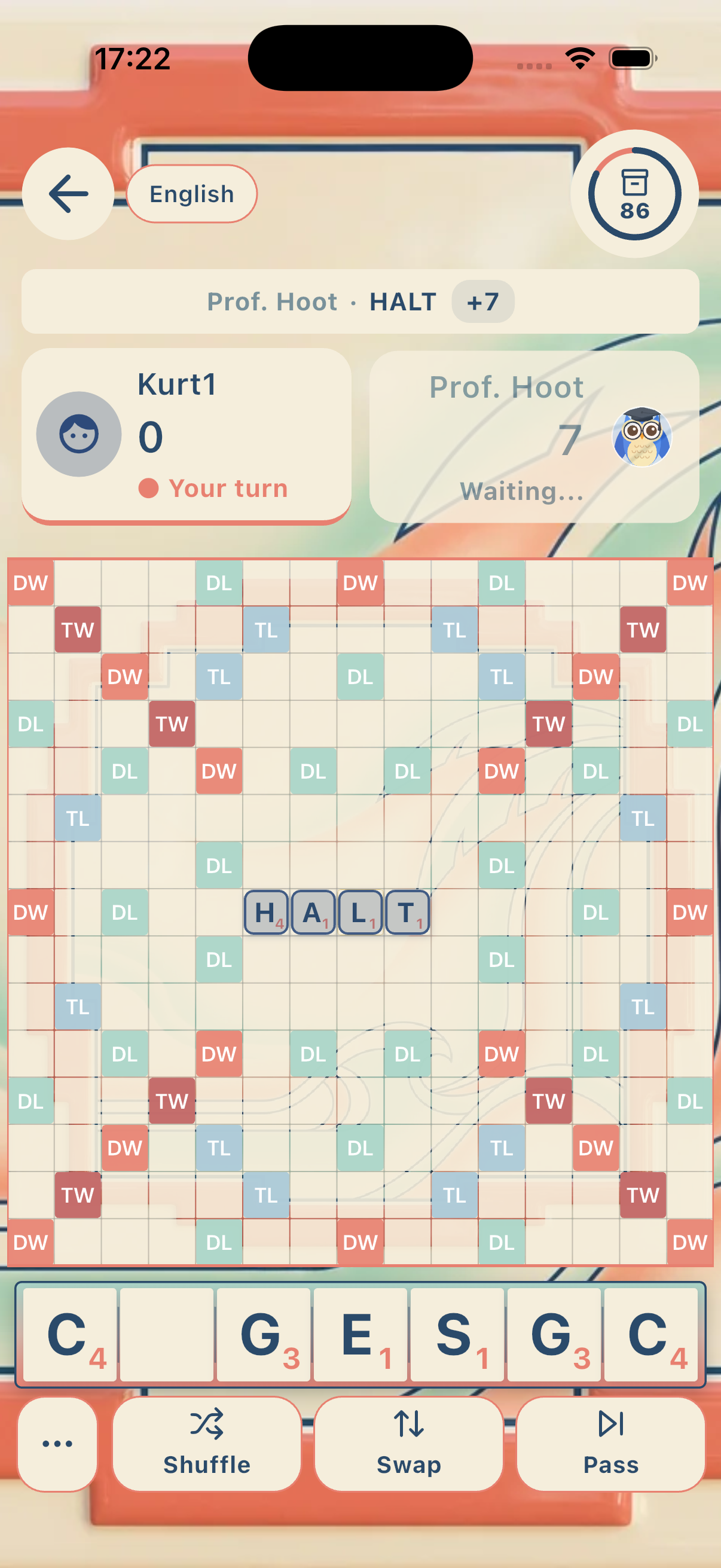
Aktiviere kontrastreiche Spielsteine und ein kontrastreiches Design. Das Spiel bietet zudem einen Ein-/Aus-Schalter für farbenblindenfreundliche Multiplikatoren.
Steuere die Animationen im Spiel. Du kannst „Bewegung reduzieren“ so einstellen, dass es der Systemeinstellung deines Geräts folgt, oder es manuell in der App einschalten.
WordSalvos Funktion für fetten Text übernimmt automatisch die Systemeinstellung deines Smartphones. „Hoher Kontrast“ kann ebenfalls der Systemeinstellung folgen oder direkt eingeschaltet werden.
Screenshots
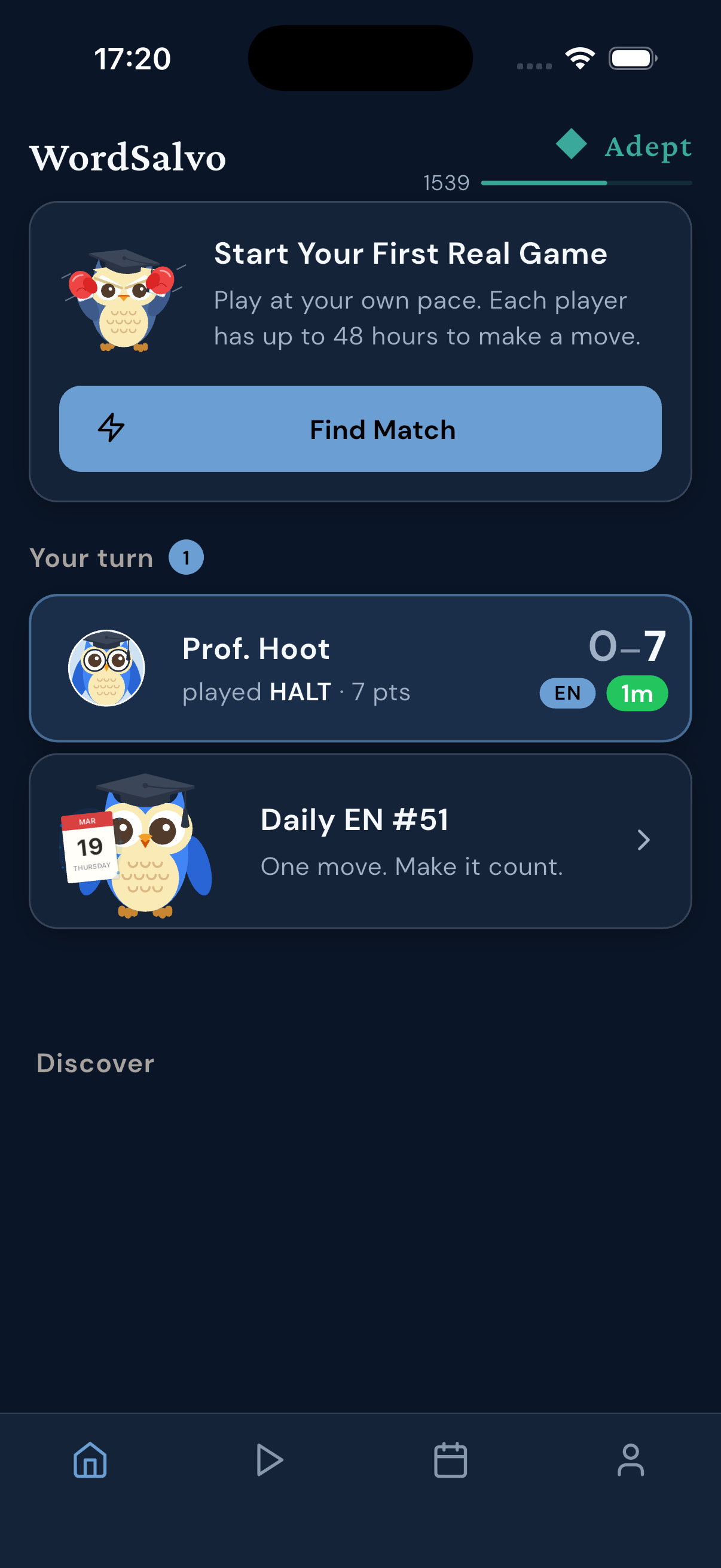
Jedes Bild ist ein echter WordSalvo-Screenshot, der die hier beschriebenen Funktionen zeigt.
FAQ
Das Spiel enthält keine Einstellung für größere Spielsteine. Stattdessen kannst du die Textgröße auf dem Spielfeld auf 1×, 1,25× oder 1,5× anpassen.
Fetter Text übernimmt automatisch die Systemeinstellung deines Smartphones. Es gibt dafür keinen separaten Schalter in der App.
Ja, du kannst im Einstellungsmenü farbenblindenfreundliche Multiplikatoren aktivieren und auswählen, dass Multiplikatoren immer beschriftet werden.
Du findest alle Anzeige- und Bewegungsoptionen, einschließlich hohem Kontrast und reduzierter Bewegung, direkt im WordSalvo-Einstellungsmenü.
Nächster Schritt
Verfügbar für iOS und Android.
Verwandte Seiten