Prova 1
Testo del tabellone regolabile
Impostazioni di accessibilità del gioco di parole
Scopri le impostazioni visive e di movimento disponibili su WordSalvo prima di installarlo. I nostri controlli offrono regolazioni specifiche per lo schermo e le animazioni.
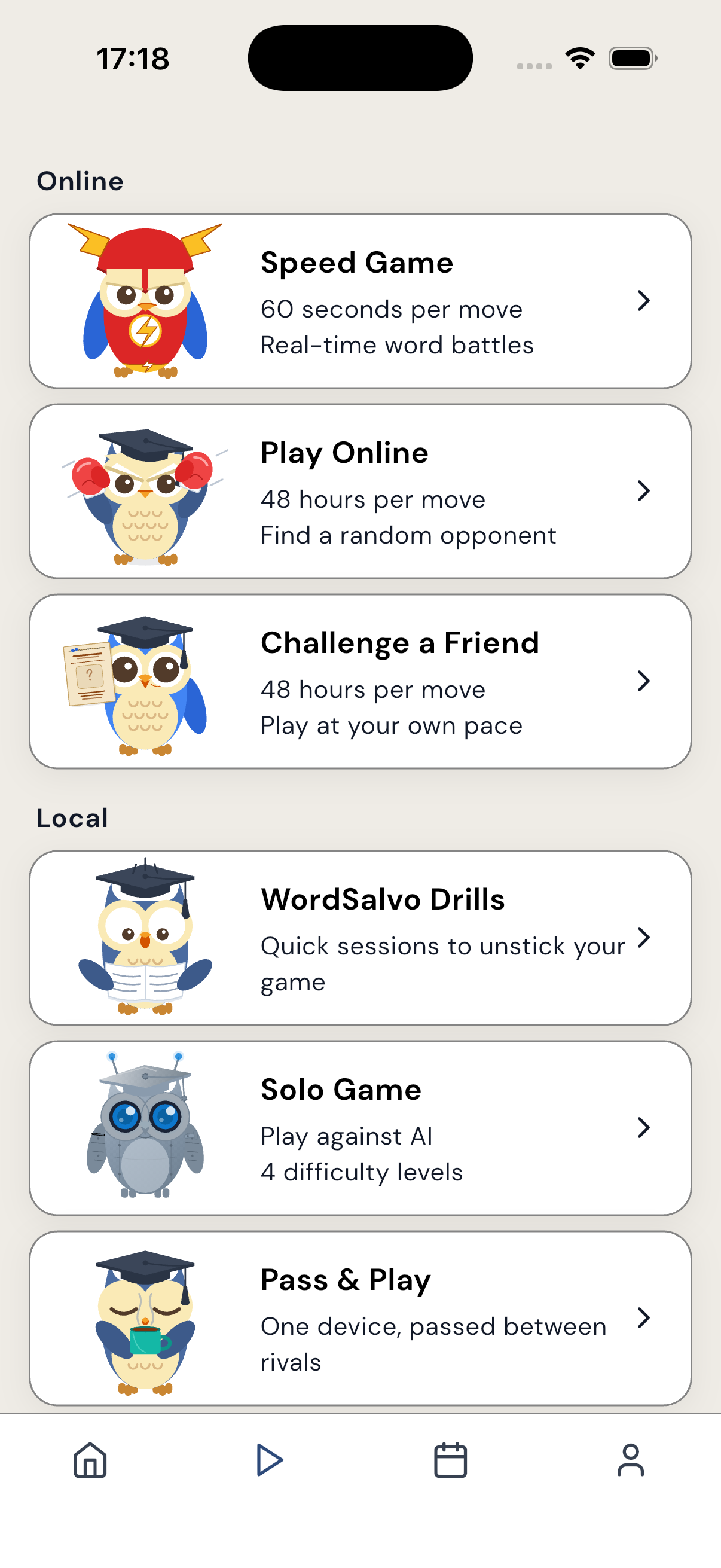
Gli screenshot mostrano le schermate di WordSalvo che i giocatori troveranno nell'app.
Perché funziona
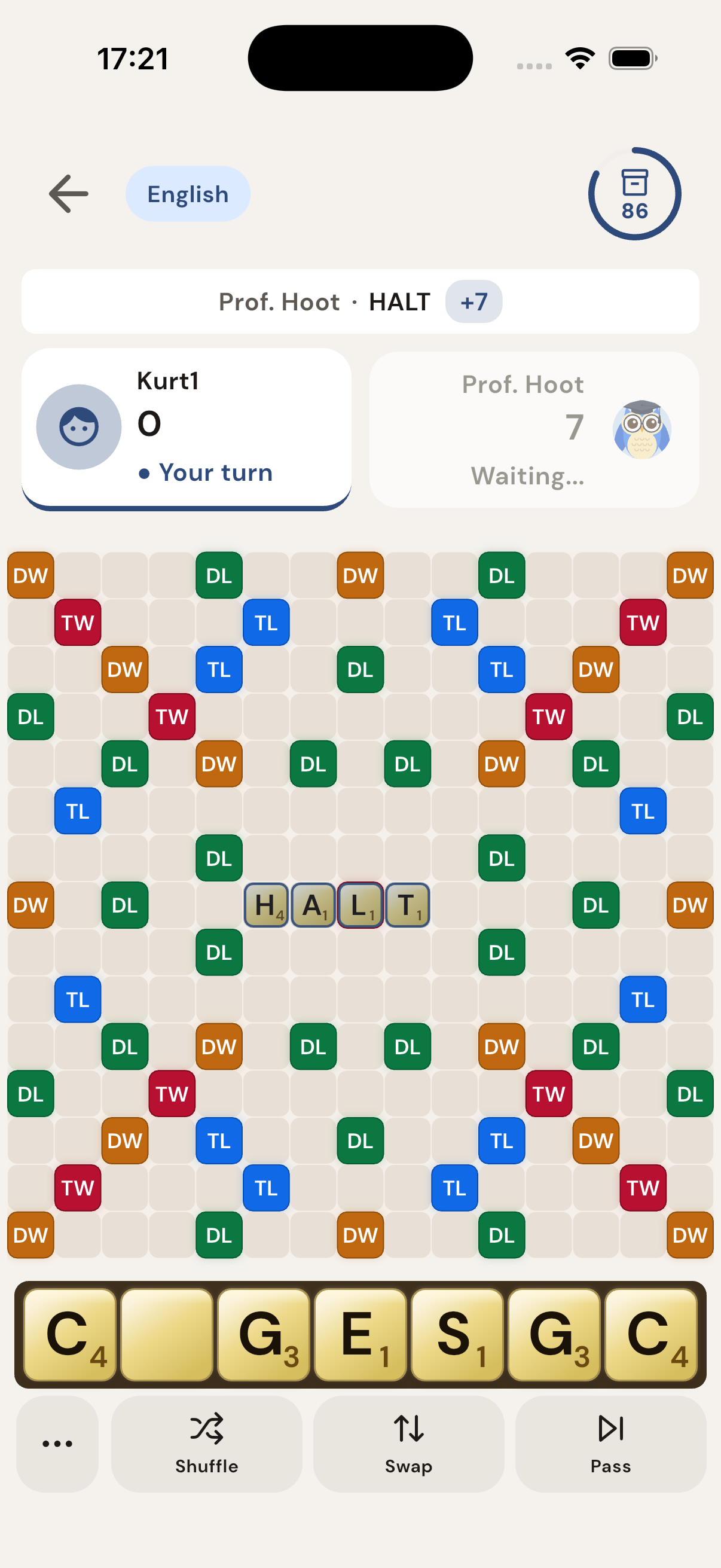
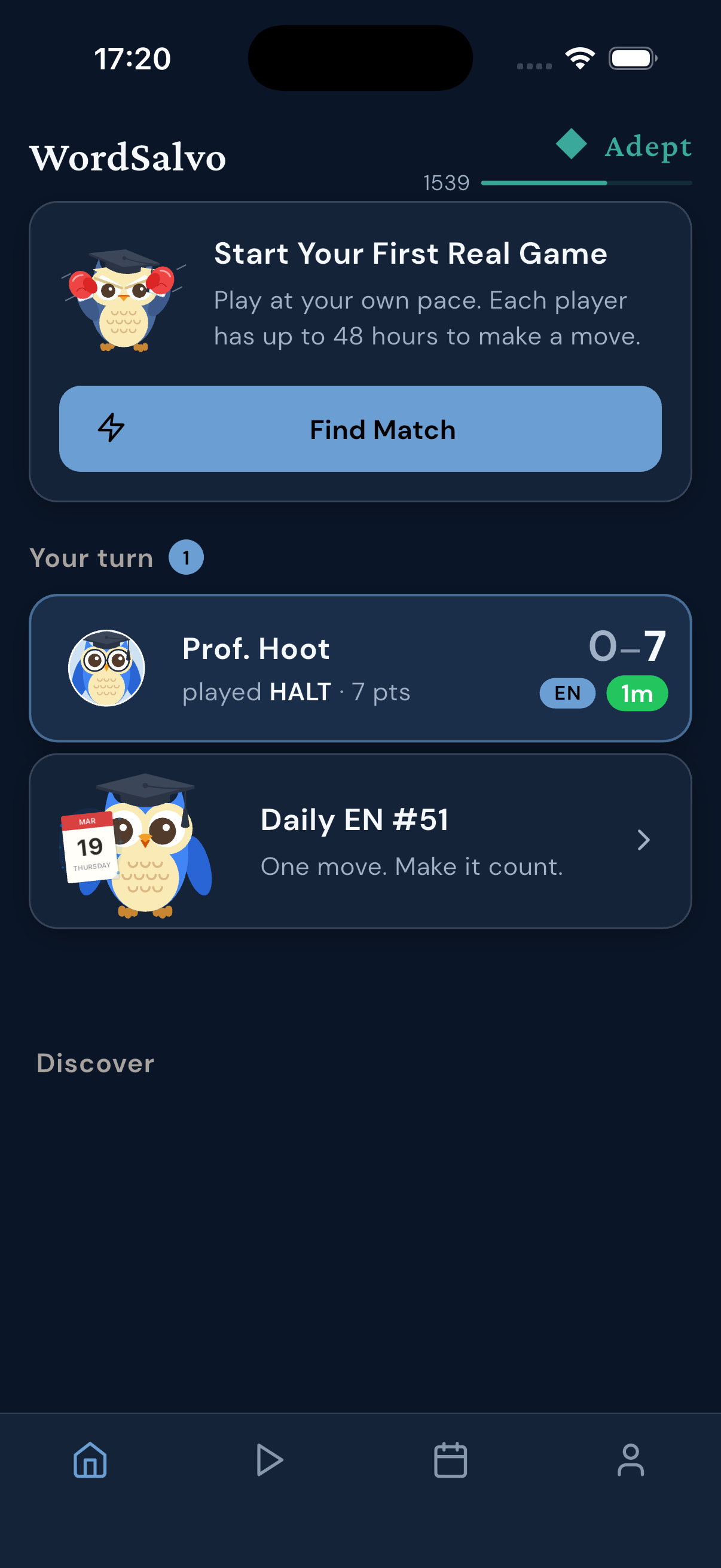
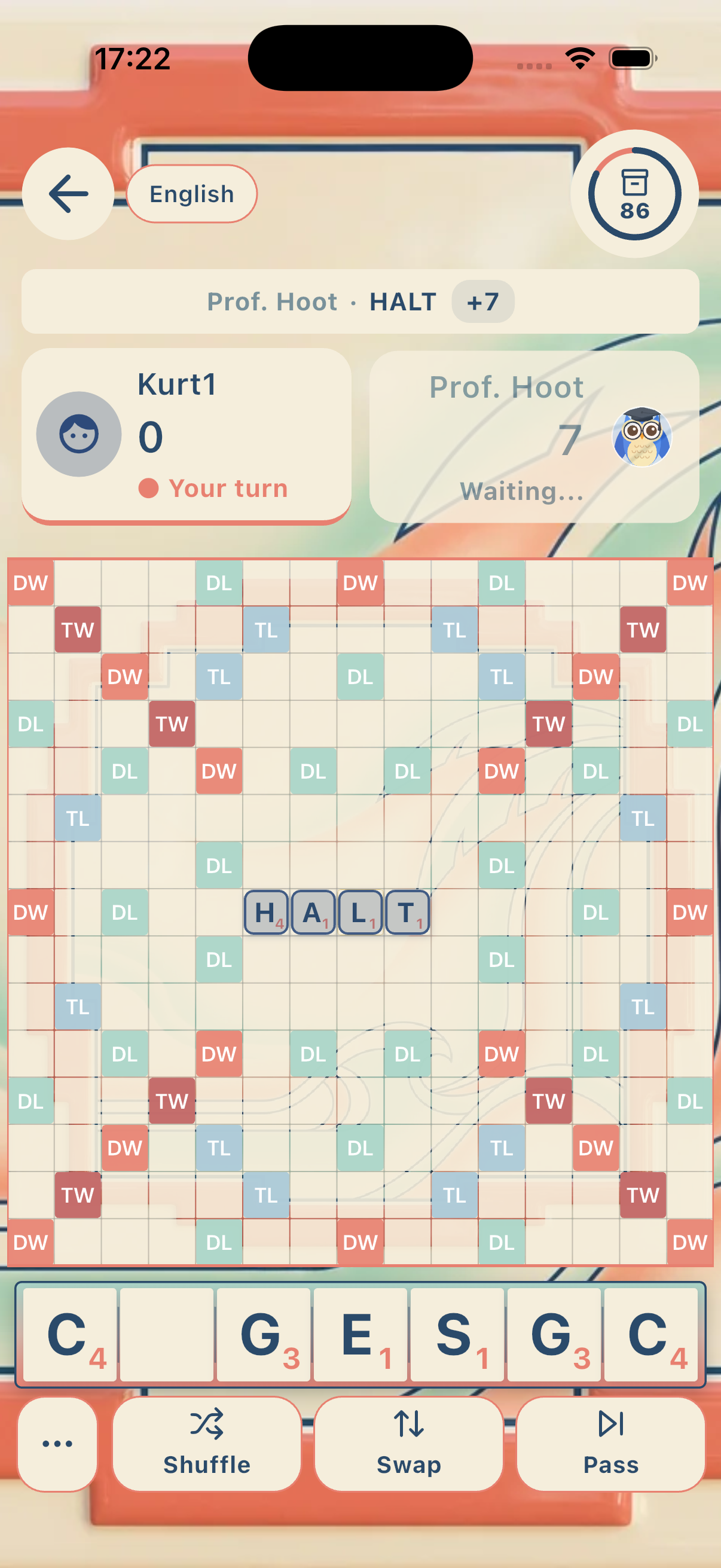
La galleria di screenshot mostra le normali schermate di gioco di WordSalvo, mentre la pagina elenca i controlli disponibili.
Testo del tabellone regolabile
Tema e tessere ad alto contrasto
Etichette dei moltiplicatori per daltonici
Riduzione del movimento e supporto al testo in grassetto di sistema
Checklist
Scopri i controlli disponibili per capire se WordSalvo soddisfa le tue preferenze visive prima di scaricarlo.
Regola le dimensioni del testo del tabellone a 1×, 1.25× e 1.5×. Puoi anche scegliere di mostrare sempre le etichette dei moltiplicatori.
Attiva le tessere ad alto contrasto, scegli un tema ad alto contrasto o abilita i moltiplicatori per daltonici.
Il testo in grassetto segue le impostazioni di sistema del tuo telefono. La riduzione del movimento e l'alto contrasto possono seguire il sistema o essere attivati manualmente.
Controlla le impostazioni di sistema del tuo dispositivo: WordSalvo può applicare automaticamente le preferenze del tuo telefono per il testo in grassetto, l'alto contrasto e la riduzione del movimento.
Informazioni fornite dal team editoriale di WordSalvo.
Pensato per il tuo stile di gioco
WordSalvo include impostazioni specifiche per regolare l'aspetto e i movimenti del gioco, con controlli dedicati a testo, contrasto e animazioni.
Modifica le dimensioni del testo del tabellone in base alle tue preferenze di lettura. Puoi anche scegliere di mostrare sempre le etichette dei moltiplicatori.
Abilita le tessere e il tema ad alto contrasto. Il gioco include anche un'opzione per attivare i moltiplicatori per daltonici.
Gestisci le animazioni del gioco. Puoi fare in modo che la riduzione del movimento segua le impostazioni di sistema del tuo dispositivo, oppure attivarla manualmente nell'app.
Il testo in grassetto di WordSalvo segue automaticamente le impostazioni di sistema del tuo telefono. Anche l'alto contrasto può seguire il sistema o essere attivato manualmente.
Screenshot
Ogni immagine è uno screenshot reale di WordSalvo che mostra esattamente quanto descritto.
FAQ
Il gioco non prevede un'impostazione per ingrandire le tessere. Tuttavia, puoi regolare le dimensioni del testo del tabellone a 1×, 1.25× o 1.5×.
Il testo in grassetto segue automaticamente le impostazioni di sistema del tuo telefono. Non c'è un'opzione separata nell'app per questa funzione.
Sì, nel menu delle impostazioni puoi attivare i moltiplicatori per daltonici e scegliere di mostrare sempre le relative etichette.
Troverai tutti i controlli visivi e di movimento, inclusi l'alto contrasto e la riduzione del movimento, direttamente nel menu delle impostazioni di WordSalvo.
Prossimo passo
Disponibile su iOS e Android.
Pagine correlate